
آموزش اتصال دستگاه DVR به اینترنت

بهشاد
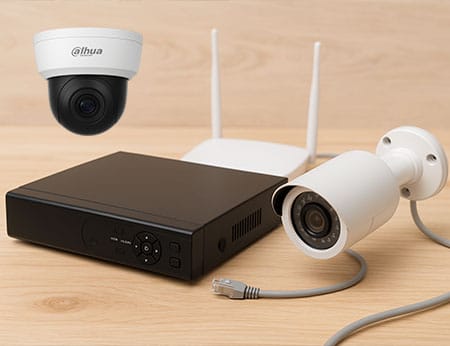
اگر به تازگی سیستم دوربین مداربسته جدیدتان را نصب کردهاید، احتمالاً دوست دارید بتوانید از هر جای دنیا تصاویر آن را مشاهده کنید. خوشبختانه این کار اصلاً سخت نیست! در این مطلب، قدم به قدم به شما آموزش اتصال دستگاه DVR به اینترنت را می دهیم تا بتوانید از راه دور محل کار یا خانه تان را کنترل کنید.
چرا باید DVR را به اینترنت وصل کنیم؟
قبل از شروع آموزش اتصال دستگاه DVR به اینترنت، خوب است بدانیم این کار چه مزایایی دارد:
- مشاهده زنده تصاویر از راه دور روی موبایل، کامپیوتر یا تبلت
- دسترسی به بازپخش و آرشیو ضبطشده در هر زمان
- افزایش امنیت و کنترل دائمی در سفر یا محل کار
- امکان دریافت هشدار (Alert) هنگام حرکت یا اتفاقات مشکوک
- مدیریت آسان تنظیمات DVR بدون نیاز به حضور فیزیکی
اگر قصد فروش، نصب یا استفاده از دوربین دارید، اتصال اینترنتی یکی از مهمترین مراحل است.
مراحل اتصال DVR به اینترنت
بررسی پشتیبانی DVR از اتصال اینترنت
اولین کار این است که دفترچه راهنما یا مشخصات آنلاین DVR را چک کنید و ببینید آیا دستگاه شما امکان اتصال به اینترنت را دارد یا خیر. اگر دستگاه شما اینترنتی باشد، یعنی یک قدم جلو هستید و سریعتر میتوانید وارد مراحل تنظیمات شوید.
اتصال کابل شبکه به DVR و مودم
در اتصال دستگاه DVR به اینترنت کافی است یک سر کابل شبکه (Ethernet) را به پشت DVR و سر دیگر را به یکی از پورتهای LAN مودم وصل کنید. این اتصال فیزیکی، پایه اصلی ارتباط اینترنتی دستگاه شماست.
روشن کردن DVR و صبر برای بالا آمدن کامل دستگاه
DVR را روشن کنید و چند دقیقه صبر کنید تا سیستم بهطور کامل راهاندازی شود. در این مرحله دستگاه باید آماده ورود به بخش تنظیمات شبکه باشد.
ورود به منوی تنظیمات شبکه
با استفاده از ریموت کنترل، دکمه Menu را بزنید و وارد قسمت Network یا Internet Settings شوید. سپس گزینه Enable Network یا فعال سازی شبکه را روشن کنید. اگر قصد دارید از روش Port forwarding استفاده کنید، تنظیمات دستی IP لازم است. ولی برای اکثر کاربران، DHCP سادهتر است.

ذخیره تنظیمات
بعد از انجام تغییرات، گزینه Save یا «ذخیره» را انتخاب کنید تا تنظیمات شما ذخیره شوند. در بسیاری از DVR ها بعد از ذخیره، پیام ریستارت نمایش داده میشود.
ریستارت کردن DVR
برای اعمال کامل تنظیمات، وارد منوی Setup شوید و گزینه Reboot را انتخاب کنید. با راهاندازی مجدد، دستگاه آماده اتصال اینترنتی خواهد شد.
وارد کردن IP دستگاه در مرورگر
بعد از راهاندازی مجدد، در کامپیوتر خود یک مرورگر باز کنید و IP که DVR از مودم گرفته است را وارد کنید. این آدرس معمولاً در بخش Network DVR قابل مشاهده است. با وارد کردن IP، باید بتوانید صفحه دسترسی به DVR را ببینید.

دسترسی به DVR از طریق اینترنت
اگر همه مراحل را درست انجام داده باشید، اکنون میتوانید از راه دور به DVR وصل شوید و تصاویر دوربینها را مشاهده کنید. از این به بعد با وارد کردن IP یا استفاده از اپلیکیشن دستگاه، تصاویر همیشه در دسترستان خواهد بود.
نکات مهم برای اتصال پایدار DVR به اینترنت
سرعت اینترنت
برای پخش روان تصاویر اتصال دستگاه DVR به اینترنت، حداقل سرعت ۱ تا ۲ مگابیت آپلود لازم است.
استفاده از کابل شبکه سالم
کابل آسیب دیده باعث قطعوصل تصویر و اختلال اتصال میشود.
تنظیمات تاریخ و زمان
حتماً ساعت DVR را تنظیم کنید تا بازپخشها دقیق باشد.
تغییر ندادن پورتهای اصلی
اگر متخصص نیستید، پورتها را تغییر ندهید تا اختلال ایجاد نشود.
ایمن سازی با رمز قوی
رمز ساده مثل 12345 سیستم را بسیار آسیب پذیر میکند.
سؤالات متداول درباره مشکلات رایج اتصال DVR به اینترنت
1. چرا IP دستگاه DVR در مرورگر باز نمیشود؟
- مودم را یک بار ریستارت کنید.
- سلامت و اتصال کابل شبکه را بررسی کنید.
- آنتیویروس یا فایروال کامپیوتر را موقتاً خاموش کنید تا از مسدود نکردن پورتها مطمئن شوید.
2. چرا اتصال از راه دور به DVR برقرار نمی شود؟
- قابلیت P2P دستگاه را فعال کنید.
- وضعیت اتصال P2P باید روی Online باشد.
- اتصال اینترنت مودم را بررسی کنید و از پایدار بودن آن مطمئن شوید.
3. چرا تصویر دوربین در گوشی خیلی کند یا با تأخیر نمایش داده میشود؟
- کیفیت پخش تصاویر را روی Fluent یا SD قرار دهید.
- سرعت آپلود اینترنت را بررسی کنید، زیرا کیفیت انتقال تصویر وابسته به آپلود است.
جمع بندی
در این آموزش یاد گرفتید که چگونه تنها در چند مرحله ساده دستگاه DVR خود را به اینترنت متصل کنید. اگر قصد دارید درباره دوربین مداربسته، امنیت اماکن و آموزشهای بیشتر بدانید، حتماً مقالات ما را دنبال کنید.
مطالب مرتبط

کنترل هوشمند با دوربین پلاک خوان
در دنیای امروز، با رشد شهرنشینی و افزایش ترافیک شهری، نیاز به راهکارهایی هوشمند برای
بهشاد

دیافراگم دوربین مداربسته
در زمانهای که امنیت تبدیل به یکی از اولویتهای زندگی شده، نصب دوربین مداربسته دیگر
بهشاد
آیا دوربین مداربسته بدون اینترنت کار می کند؟
در دنیای امروز که امنیت یکی از دغدغههای اصلی زندگی روزمره محسوب میشود، دوربین های









دیدگاهتان را بنویسید
برای نوشتن دیدگاه باید وارد بشوید.